0351 16056061 | info@stachowitz-medien.de


Rechtschreibprüfung im Backend anzeigen lassen

Wer mit WordPress arbeitet, kennt das, Beiträge werden oft als Entwurf gespeichert, um sie zu einem späteren Zeitpunkt weiter zu bearbeiten. Entweder arbeitet eine Person an einem Beitrag oder mehrere Personen.
Wenn sich mehrere Beiträge im Backend befinden, die einen „Entwurfs-Status“ haben, kann es schnell unübersichtlich werden. WordPress selbst bietet keine Möglichkeit, diese Beiträge farblich zu kennzeichnen, schon gar nicht, wenn Beiträge bereits auf korrekte Rechtschreibung geprüft wurden.
Wie könnte eine Lösung aussehen?
WordPress hat auch hier keine „Hauslösung“. Es gib die Möglichkeit über Add-Ons in Browsern wie Chrome und Firefox, die Rechschreibung prüfen zu lassen. Für WordPress selbst gibt es kaum Plugins. Ich habe bei meiner Recherche zu diesem Beitrag keines gefunden, welches ich wirklich empfehlen kann. Somit ist im Backend nicht ersichtlich, welche Beiträge schon korrigiert wurden und welche nicht.
Korrekte Schreibweise ist wichtig, um Vertrauen zu schaffen
Jeder Beitrag, der in deinem Blog veröffentlicht wird, sollte die Grundlagen der Grammatik beherrschen. Denn fehlerhafte Texte sind nicht vertrauenserweckend. Umso wichtiger ist es, dass die Schreibweise richtig ist. So schaffst du Vertrauen bei deinem Leser.
Auf einen Blick sehen, was Sache ist
Ich bin ein visueller Typ. So erfasse ich Inhalte schneller. Bei WordPress im Backend ist das aber mit „Hausmitteln“ nicht möglich. Also ging ich dazu über mir meine eigene Lösung zu bauen. Zuerst fing ich damit an, Beiträge und Seiten farblich zu markieren, um diese je nach Status, besser unterscheiden zu können. Dazu nutze ein Snippet, welches du hier downloaden kannst.
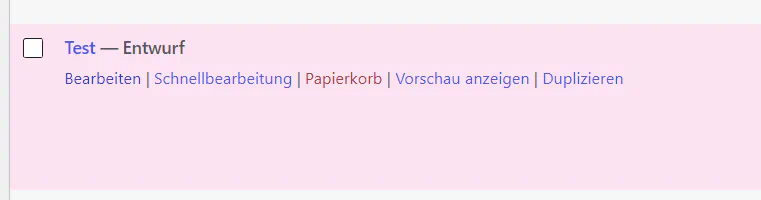
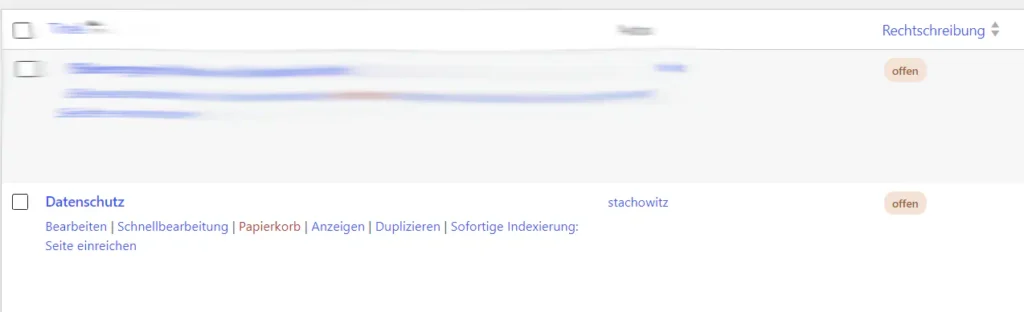
Es war ein guter Anfang, doch nun wollte ich, dass im Backend auch zu sehen ist, ob Seiten und Beiträge bereits eine Rechtschreibkontrolle durchlaufen haben. Ich habe daher das oben genannte Snippet einfach erweitert, sodass nun auch Seiten im Backend mit einem entsprechenden visuellen Hinweis versehen sind.
Vier Augen sehen mehr als zwei
Ich verlasse mich nicht auf die Rechtschreibprüfung, die mir ein Add-on im Browser bietet, sondern ich lasse immer nochmal jemand Dritten über die Texte lesen. Oftmals wird hier noch etwas gefunden. Es findet also eine manuelle Prüfung statt.
Nach Prüfung einfach Haken dran
Nachdem die Rechtschreibprüfung erfolgt ist, werden die Seiten oder Beiträge entsprechend markiert. Dazu befindet sich am rechten Bildschirmrand ein Hinweis, der mit einem Haken bestätigt werden muss.
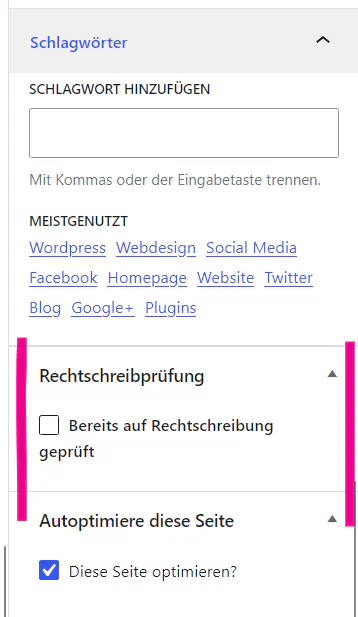
Nachdem der Haken gesetzt ist, wird auch im Backend sichtbar, ob Seiten und Beiträge entsprechend bearbeitet wurden. Das ist sehr hilfreich, wenn mehrere Personen an Seiten oder Beiträgen arbeiten. So behält man die Kontrolle darüber, was eventuell nochmal nachgearbeitet werden muss. Zu sehen ist das am Status >>offen<<.
Snippet direkt in WordPress integrieren
Wer sich gut mit WordPress auskennt, der kann das ganze Snippet, welches du hier als ZIP-Datei downloaden kannst, einfach in der function.php seiner WP-Instanz platzieren.
Umweg mit Code Snippet
Solltest du dir das nicht zutrauen, dann nutze das Plugin Code-Snippet. Installiere dieses zuerst in deiner WP-Instanz. Nachdem du das gemacht hast, legst du ein neues Snippet an. Dazu klickst du am linken Bildschirmrand auf >>Snippets >> Neu hinzufügen<<.
Trage nun einen aussagekräftigen Namen ein. Zum Beispiel Beispiel: „Beiträge/Seiten farblich markieren mit Rechtschreibung“. So weißt du ungefähr, was das Snippet macht. Wähle dann am rechten Bildschirmrand unter >>Location<< >>Nur im Administrationsbereich ausführen<<. Zum Schluss folgt ein Klick auf >>Speichern und Aktivieren<< und fertig.
Der Vorteil mit dem Plugin ist, dass diese Änderungen bei einem Update deines Themes nicht in der function.php überschrieben werden. Zudem musst du dich auch nicht mit der function.php-Datei rumärgern. Alle Änderungen, die in der function.php vorgenommen werden, sind mit dem nächsten Theme-Update weg.
Daher ist anzuraten, mit einem Child-Theme zu arbeiten, wobei die function.php kopiert wird. Die darin erfolgten Anpassungen bleiben dann beim Update erhalten.
Denk aber immer daran, je weniger Plugins du nutzt, desto bessere ist das für die Leistungsfähigkeit deiner Website!
Update vom 08.08.2026

Ich habe das Snippet noch einmal angepasst und um weitere Funktionen erweitert.
In der neuen Version wurde die Checkbox noch deutlicher mittels CSS hervorgehoben, um es sichtbarer zu gestalteten für Nutzer.
Zudem wurde ein Intervall von 8 Wochen eingefügt, der automatisch eine Mail an den Admin schickt, dass Seiten und Beiträge noch einer Prüfung unterzogen werden sollten und diese noch nicht veröffentlicht sind.
Das Plugin nutzt du auf eigene Gefahr – ich emfehle dir, vorab ein Backup deiner Website zu machenDas Plugin kannst du als ZIP-Datei herunterladen.